MDT 2010: WSUS-Server integrieren

Vorgestern hatte ich Euch berichtet, dass ich mich derzeit mit dem Microsoft Deployment Toolkit 2010 beschäftigte.

Wie folgt ist es dabei möglich, nach der Betriebssysteminstallation (z.B. Lite Touch Deployment) Eurer neuinstalliertes System mit aktuellen Windows- und Office-Patches von Eurem WSUS-Server zu aktualisieren.

Öffnet dazu die Eigenschaften Eures DeploymentShares und öffnet den Reiter “Rules”, wo ihr nun im ersten Abschnitt WSUSServer=http://[WSUSServer]:[Port] ergänzt, wobei [WSUSServer] für den FQDN Eures Servers steht, ggf. müsst ihr noch den Port ergänzen.

WSUS und MDT 2010 - Rules anpassen

Anschließend müsst ihr noch Eure Tasksequenz entsprechend anpassen, bzw. das Installieren der Windows-Updates aktivieren.

Ich habe mich dafür entschiedenen, bei beide WindowsUpdate-Sequenzen (“Pre-Application Installation” und “Post-Application Installation” zu aktivieren), da ich somit sicherstellen kann, dass alle regulär notwendigen und möglichen Patches vor der Installation von Applikationen eingespielt werden, andererseits aber auch sicherstellen kann, dass Microsoft Office und Internet Explorer nach erfolgter Installation der Applikationen aktuell sind.

WSUS und MDT 2010 - Tasksequenz anpassen

Nachdem ihr die vorgenommenen Änderungen gespeichert habt, aktualisiert ihr abschließend noch Euren DeploymentShare, damit die Angabe des WSUS-Servers entsprechend in das Boot-Image implementiert wird.

WSUS Offline Update 6.5 veröffentlicht

WSUS Offline Update Neulich hatte ich Euch ja das Tool “WSUS Offline Update” vorgestellt, mit dem ihr Eure Rechner, die keine oder nur eine schlechte Internetverbindung haben, Patch-seitig aktuell halten könnt.

Nun hat der Entwickler Torsten Wittrock die Version 6.5 veröffentlicht, die neben einigen Fehlerbehebungen auch neue Features bietet. Auch hat sich die Oberfläche des UpdateInstallers ein wenig geändert: WSUS Offline Update 6.5 - Der Update Installer

So lassen sich nun neben der aktuellen Version des Internet Explorers auch der Windows Media Player sowie der Terminal Services Client aktualisieren. Ebenfalls wurde PowerShell 2.0 zur Installation integriert.

Daneben wurden die Patchlevel hochgezogen (“static definitions”) und einige Fehler, die beim Herunterladen sowie beim Versuch der Installation einiger Patches behoben bzw. Fehlerabfangroutinen implementiert.

Die Version 6.5 könnt ihr auf der Webseite des Entwicklers kostenlos herunterladen.

Windows und Office mit WSUS Offline Update aktuell halten

wsusofflineNicht immer hat man an Computern, die man neu aufsetzt oder einfach nur aktualisieren will eine schnelle Internetverbindung, möglicherweise auch gar keine, da bietet sich ein Tool wie das “WSUS Offline Update” wunderbar an, welches automatisch die für das System relevanten Patches einspielt, eine automatische Skript-Steuerung, bspw. zum Aufruf von Unattended-Installationen ist ebenfalls möglich.

Der Name des Tools dürfte einigen vielleicht bekannt vorkommen. Dies kommt nicht von ungefähr, hieß das Tool doch noch vor gar nicht allzulanger Zeit “c’t Offline Update”. Mittlerweile entwickelt Torsten Wittrock komplett in Eigenregie.

Für wen eignet sich WSUS Offline Update?

WSUS Offline Update eignet sich für all die ITler unter uns, die des Öfteren verschiedene Rechner aufsetzen und nicht mühsam die Updates von Windowsupdate.com über eine möglicherweise lahme Internetverbindung ziehen, bzw. nicht immer wieder ziehen wollen, oder Unattended-Installationen fahren möchte (und nicht unbedingt sämtliche Patches per WSUS übers Netzwerk ziehen wollen).

Welche Microsoft-Produkte lassen sich aktualisieren?

  • Internet Explorer 7
  • Internet Explorer 8
  • Office XP
  • Office 2003
  • Office 2007
  • Windows 2000 (unter “Altsysteme”)
  • Windows XP
  • Windows Vista
  • Windows 7
  • Windows Server 2008
  • Windows Server 2008 R2

Wie setze ich WSUS Offline Update ein?

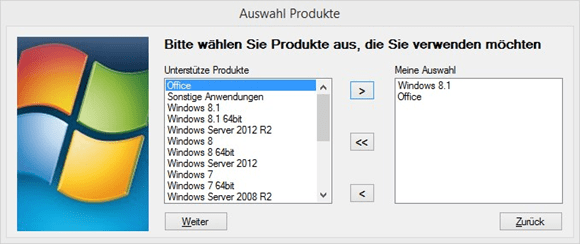
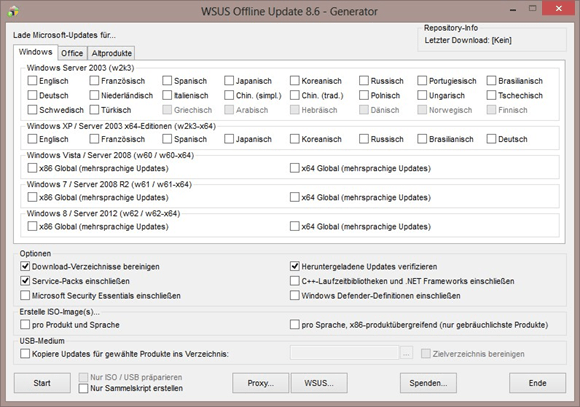
Die Bedienung geht eigentlich frei nach KISS (Keep it short and simple): Mit dem “Update Generator” wählt ihr zunächst die Produkte aus, deren Patches ihr bereitstellen möchtet:

WSUS Offline Update: Produkte auswählen

Weiterhin könnt ihr noch einige Optionen vornehmen, bspw. wenn ihr über einen Proxy surft. Auch lassen sich die Patches von einem WSUS freigeben, sofern Euch ein solcher zur Verfügung steht. Die Patches lassen sich auch zur Vorbereitung für einen USB-Stick in ein entsprechendes Verzeichnis kopieren, anderenfalls werden die Patches in den selben Ordner kopiert wie die anderen WSUSOfflineUpdate-Dateien.

Sobald ihr auf “Start” klickt, werden die Patches des ausgewählten Produkte nun mittels Wget entweder vom Microsoft Server oder von Eurem WSUS-Server geladen.

WSUS Offline Update: Patches werden geladen

Sobald sämtliche Patches heruntergeladen worden sind, kann nun ein entsprechender Rechner aktualisiert werden oder ihr könnt das WSUS Offline Update in eine Unattended Installations DVD einbinden (skriptgesteuerter Aufruf).

Für Ersteres könnt ihr zunächst die “UpdateInstaller.exe” starten, wo ihr dann einige zusätzliche Komponenten wie Office Compatibility Pack oder Internet Explorer 7/8 per Hand auswählen könnt:

WSUS Offline Update - Der UpdateInstaller

Für eine Unattended-Installation könnt ihr auch die “Update.cmd” zurückgreifen, die dann im Hintergrund die Patches und Anwendungen installiert, ohne dass ihr sie in der GUI auswählen müsst.

WSUS auf Windows Home Server installieren

Habe eben die Windows Server Update Services auf meinem Home Server installiert. Der Dienst sorgt für eine zentrale Verteilung von Updates auf Windows-Clients und dürfte vor allem im Unternehmens-Umfeld bekannt sein.

Derzeit ist der WSUS noch nicht offiziell für den Home Server freigegeben, auch ein Add-in mit welchem man den WSUS über die Home Server Console verwalten könnte, existiert meines Wissens nach nicht. Da WHS aber auf Windows Server 2003 basiert, lässt sich der WSUS (ohne Probleme) auf einem Home Server betreiben. Unterstützung zur Einrichtung habe ich dabei in diesen beiden Artikel gefunden:

Im wesentlichen ist die Einrichtung aber genau die gleich wie auf einem Windows Server 2003.

Ratsam ist es, nur die Updates vom WSUS verwalten zu lassen, die man auch wirklich benötigt. Japanische und Koreanische Updates sind in den meisten Fällen obsolet und sollten deshalb nicht angehakt werden, um einfach den (begrenzten) Speicherplatz auf dem Home Server zu schonen. Ebenso sollten die Häkchen bei Windows Server 2008 oder den Office-Produkten (2002 + 2003 + 2007) abgewählt werden, wenn sie nicht zwingend benötigt werden.

Eine zentrale Anlaufstelle mit Tipps und Tricks ist übrigens WSUS.de.